
Installez l'app et activez les notifications
Le site du club fonctionne comme une app sur votre mobile : une icône sur l'écran d'accueil qui s'ouvre en plein écran, sans rien télécharger dans aucune boutique. Et avec les notifications activées, votre téléphone vous prévient même si le site est fermé.
Les notifications que vous recevrez
Un rappel 1 heure avant votre partie ou votre cours.
Quand quelqu'un vous ajoute à une réservation.
Quand une de vos parties ou un de vos cours est annulé.
Quand un paiement en attente est sur le point d'expirer.
Quand une partie vous est rendue.
Les moniteurs et les administrateurs ont en plus leurs propres groupes de notifications (demandes de cours, demandes d'adhésion et d'annulation).
iPhone et iPad
Ouvrez ce site avec Safari (pas avec Chrome ni un autre navigateur).
Touchez le bouton Partager (le carré avec une flèche vers le haut) dans la barre de Safari.
Faites défiler, choisissez Sur l'écran d'accueil et touchez Ajouter.
Fermez Safari et ouvrez l'app depuis la nouvelle icône de l'écran d'accueil.
Connectez-vous avec votre identifiant. L'app s'ouvre directement sur votre compte.
Allez dans l'onglet Notifications de votre compte. Si vous n'y êtes pas, ouvrez le menu ☰ et touchez Paramètres du compte.
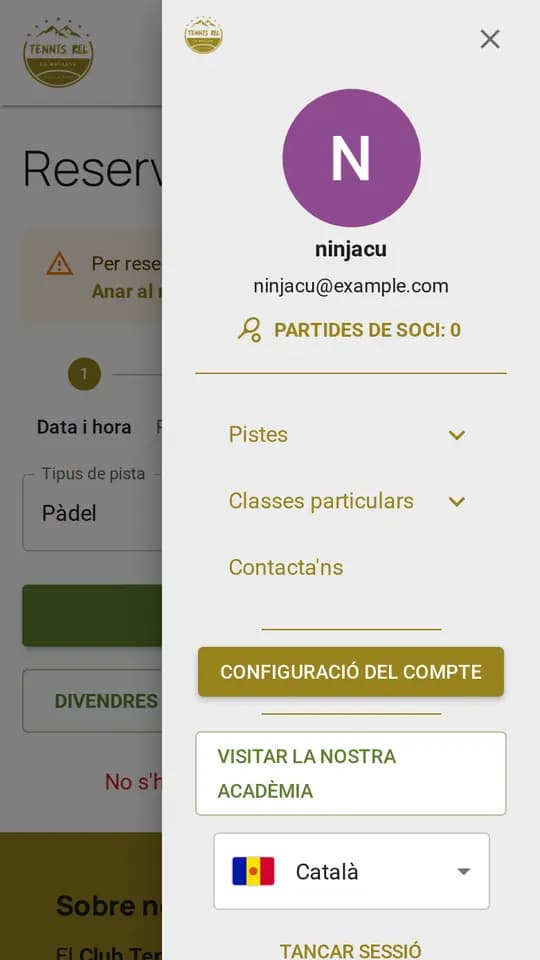
Le menu ☰ avec le bouton « Paramètres du compte » 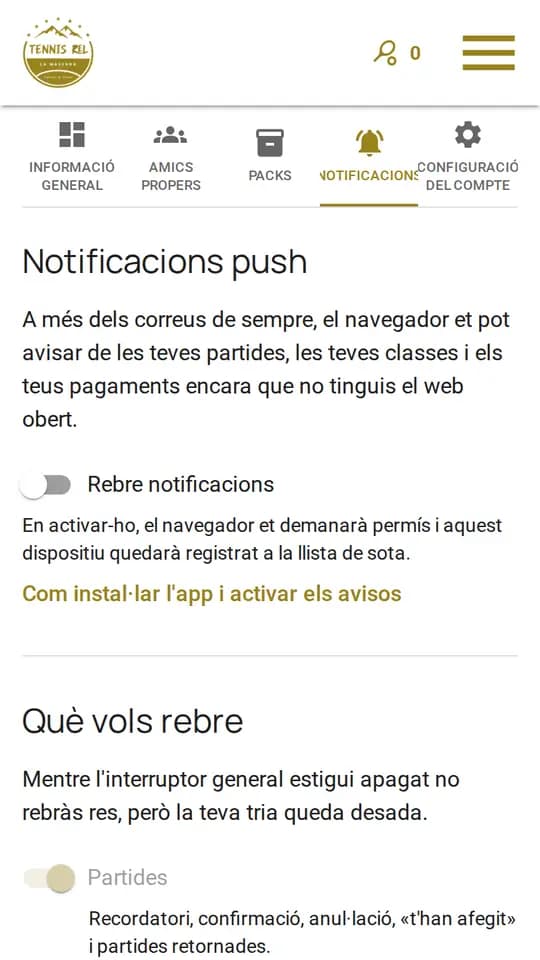
L'onglet Notifications avec l'interrupteur désactivé Activez l'interrupteur Recevoir des notifications.
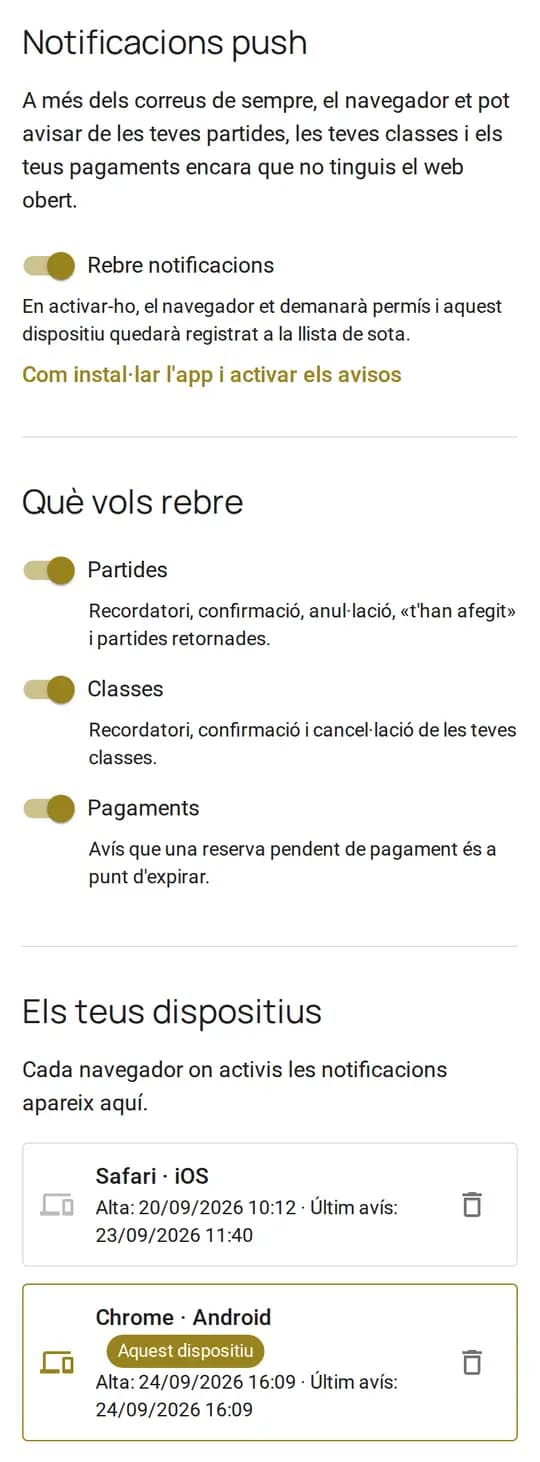
Notifications activées : groupes de notifications et liste des appareils Quand le téléphone vous demande d’autoriser les notifications, touchez Autoriser. C’est fait !
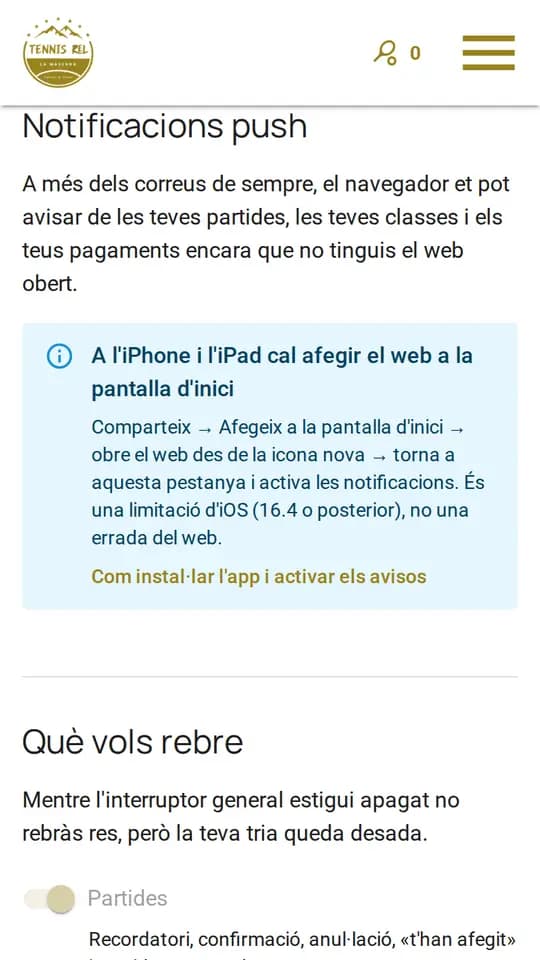
Android
Ouvrez ce site avec Chrome.
Touchez le menu ⋮ (trois points) en haut à droite.
Choisissez Installer l'application (sur certains mobiles : Ajouter à l'écran d'accueil).
Confirmez en touchant Installer.
Ouvrez l'app depuis la nouvelle icône de l'écran d'accueil.
Connectez-vous avec votre identifiant. L'app s'ouvre directement sur votre compte.
Allez dans l'onglet Notifications de votre compte. Si vous n'y êtes pas, ouvrez le menu ☰ et touchez Paramètres du compte.
Le menu ☰ avec le bouton « Paramètres du compte » L'onglet Notifications avec l'interrupteur désactivé Activez l'interrupteur Recevoir des notifications.
Notifications activées : groupes de notifications et liste des appareils Quand le téléphone vous demande d’autoriser les notifications, touchez Autoriser. C’est fait !
Choisissez ce que vous recevez
Sous l'interrupteur général, il y a un interrupteur par groupe (Parties, Cours, Paiements…). Désactivez ceux qui ne vous intéressent pas : votre choix est enregistré tout de suite et vaut pour tous vos appareils. Plus bas se trouve la liste des appareils où les notifications sont activées.
Si ça ne marche pas
Vous avez refusé l'autorisation ? Le téléphone ne la redemande plus. Autorisez de nouveau les notifications pour ce site dans les réglages du navigateur ou du système (sur l'iPhone : Réglages → Notifications → l'app du club) et réactivez l'interrupteur.
Chaque appareil s'active séparément. Si vous les avez activées sur l'ordinateur, il faut aussi les activer sur le mobile (et inversement).
Sur l'iPhone, uniquement depuis l'icône. Si vous ouvrez le site depuis Safari, il n'y a pas de notifications : ouvrez toujours l'app depuis l'écran d'accueil.